dup2.com 的在线帮助文档
目录
域管理员
域管理员帐号管理
注册
登录
找回密码
修改密码
域名管理
邮箱帐号管理
邮件组帐号管理
邮件组列表
邮件组成员
普通用户
普通用户帐号管理
登录
1.在浏览器地址栏输入 https://www.dup2.com/a/,回车,打开普通用户帐号配置登录页
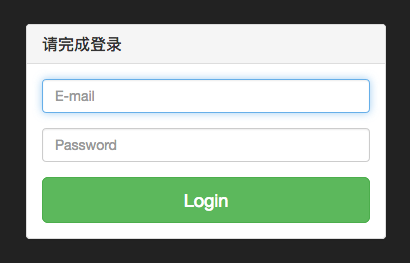
2.输入域管理员分配的邮箱帐号(本例为 qyt@dup2.org)和密码
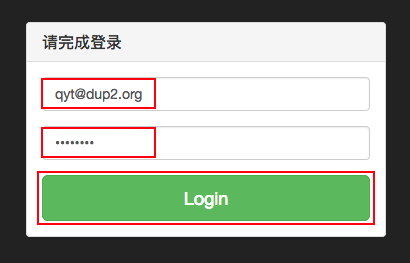
3.点【Login】按钮即能登录
修改密码
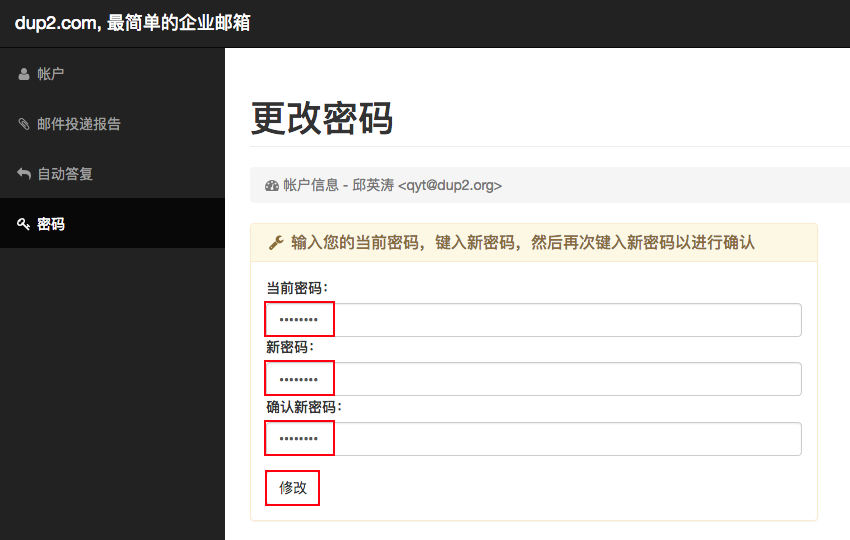
1.登录后,点击左边栏【密码】链接
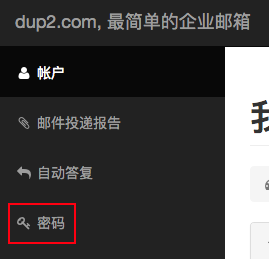
2.在更改密码页面,输入当前密码和两遍新密码,点击【修改】按钮
转发地址管理
新增转发地址
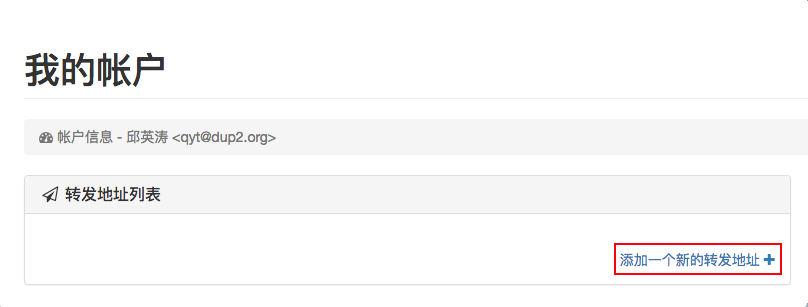
1.登录后,点击【添加一个新的转发地址+】链接
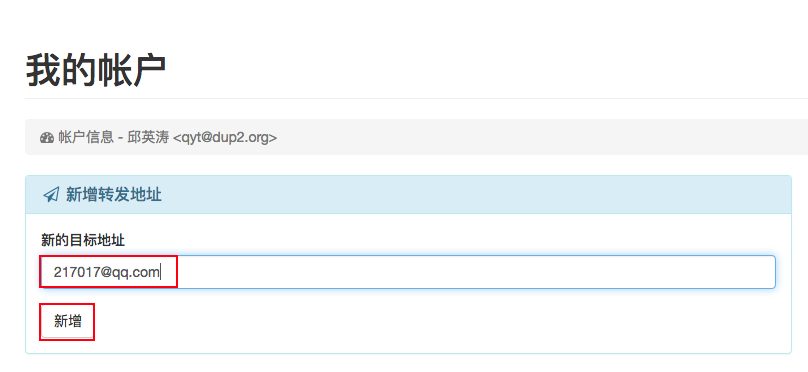
2.填写转发地址(本例为 217017@qq.com),并点击【新增】按钮
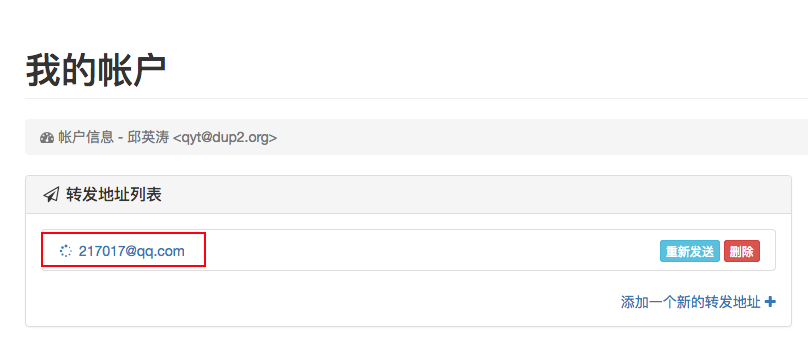
3.页面刷新后,显示刚才新增且目前未被验证的转发地址(本例为 217017@qq.com)
4.稍待两分钟,登录转发地址邮箱(本例第 2 步转发地址为 217017@qq.com,所以登录 QQ 邮箱),收到一封验证信

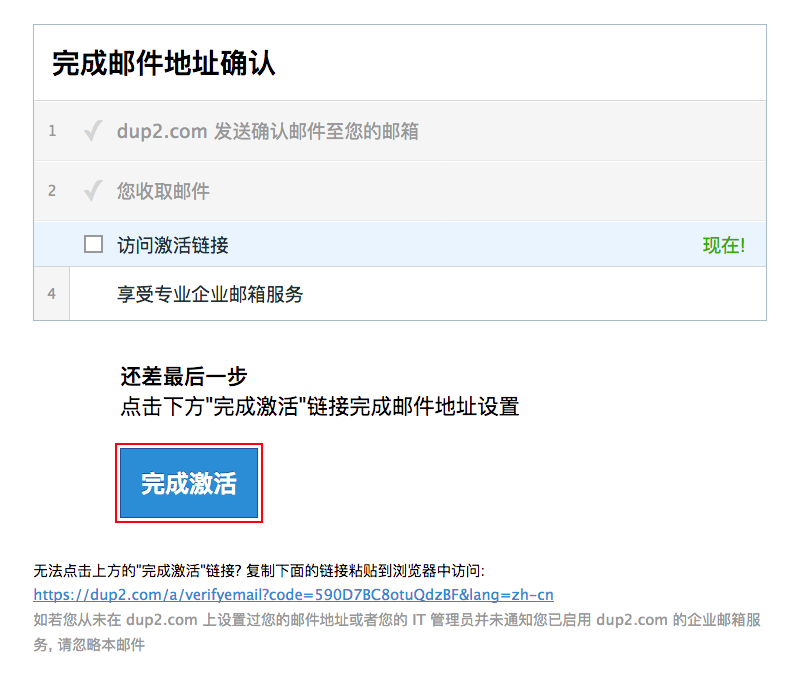
5.点开信后,点击信尾的【完成激活】按钮
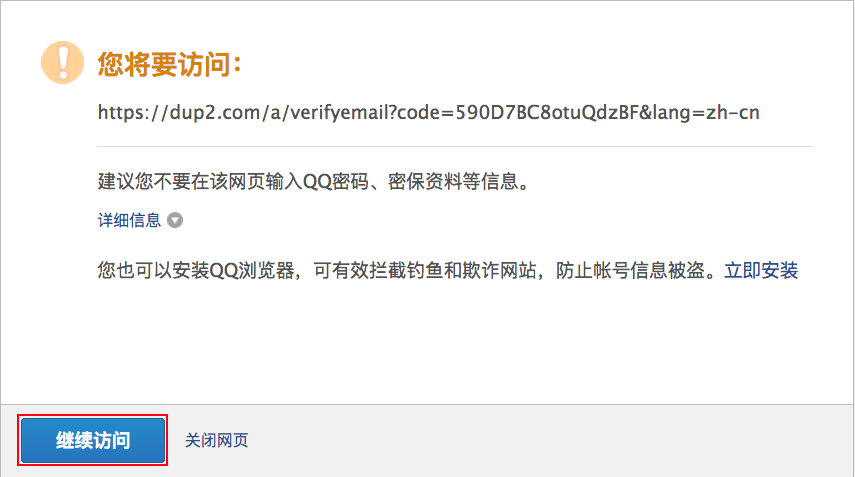
6.如果您登录的是 QQ 邮箱,将会弹出一个警示页面,请点击【继续访问】按钮
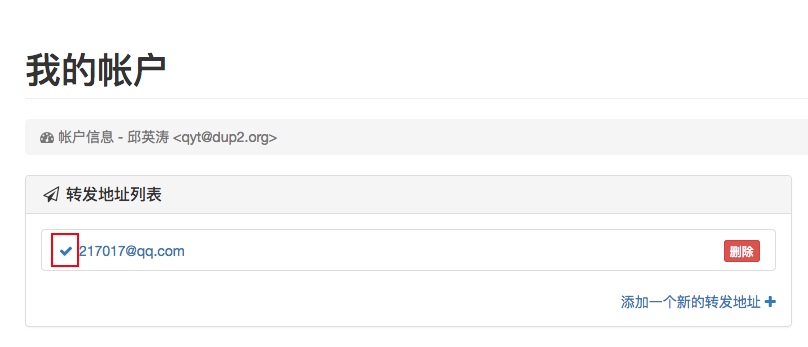
7.重新登录 https://www.dup2.com/a/ ,能看到刚才未验证的转发地址(本例为 217017@qq.com)已验证通过
8.然后请根据转发地址去对应的在线邮箱配置发信功能(比如转发地址为 217017@qq.com,则按照 QQ 邮箱 配置)
重新验证转发地址
删除转发地址
邮件投递报告
自动答复
发信配置
Gmail
Outlook
QQ邮箱
1.登录 QQ 邮箱,点击【设置】按钮

2.在邮箱设置页面中,点击【其他邮箱】链接

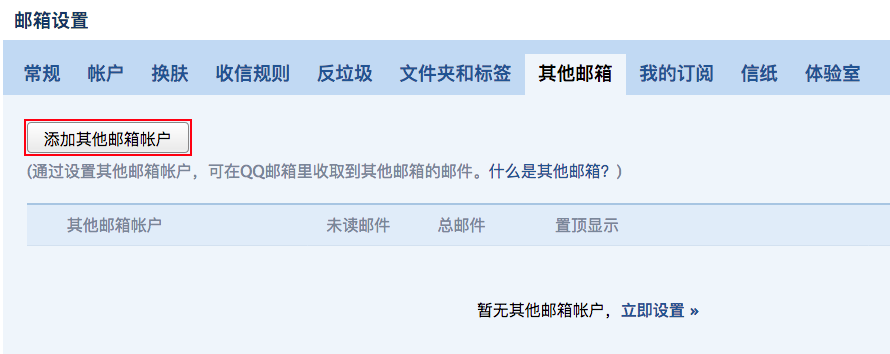
3.点击【添加其他邮箱帐户】按钮
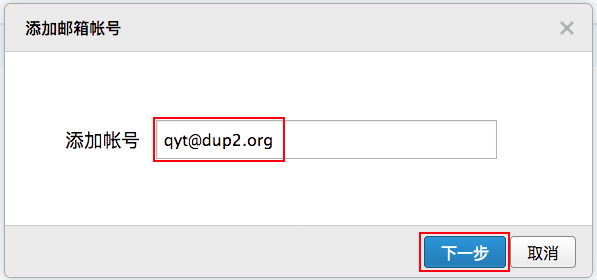
4.输入域管理员分配的邮箱帐号(本例为 qyt@dup2.org),并点击【下一步】按钮
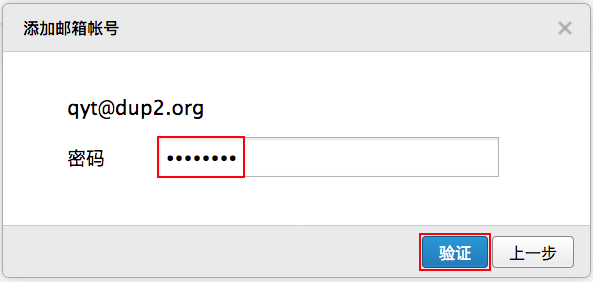
5.输入域管理员分配的邮箱帐号初始密码或自己修改后的密码,并点击【验证】按钮
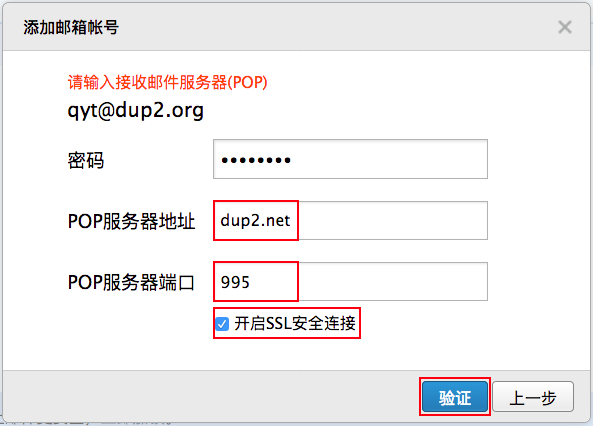
6.按下图输入POP服务器地址、POP服务器端口,并勾选“开启SSL安全连接”,然后点击【验证】按钮
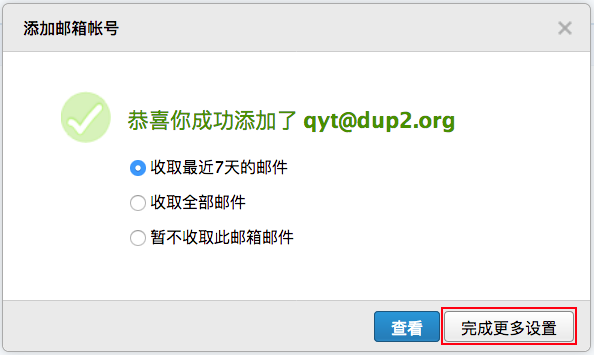
7.点击【完成更多设置】
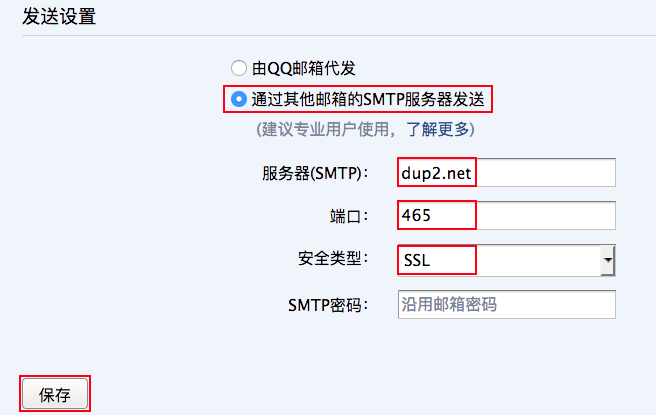
8.按下图选中“通过其他邮箱的SMTP服务器发送”,输入服务器(SMTP)、端口,安全类型选择“SSL”,然后点击【保存】按钮
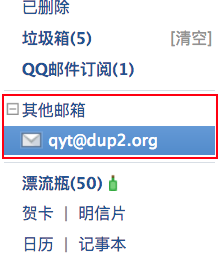
9.待刷新完毕,页面左栏的其他邮箱下面会出现刚才配置的邮箱(本例为 qyt@dup2.org)
10.为了让发到这个邮箱的信件与 QQ 邮箱的其他信件区分开,需要创建一条规则,点击【设置】按钮
11.在邮箱设置页面中,点击【收信规则】链接

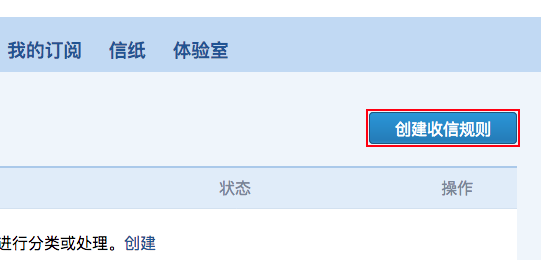
12.点击【创建收信规则】按钮
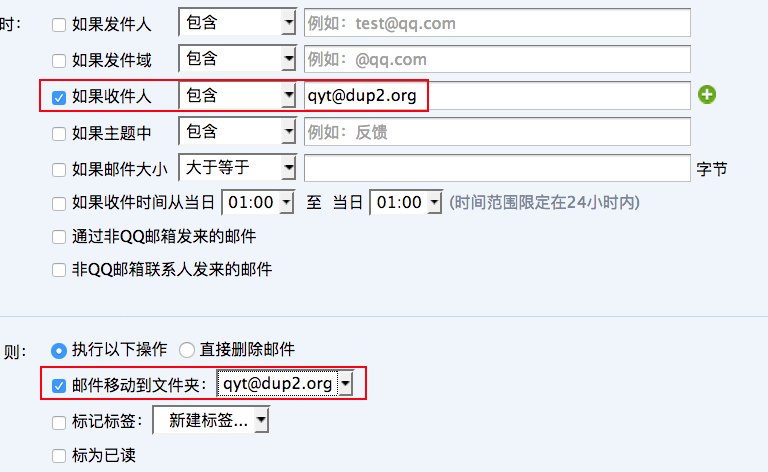
13.按下图勾选“如果收件人“,后面输入刚配置的信箱(本例为 qyt@dup2.org),然后勾选“邮件移动到文件夹”,后面选择刚配置的信箱(本例为 qyt@dup2.org),然后点击页面底部的【立即创建】按钮
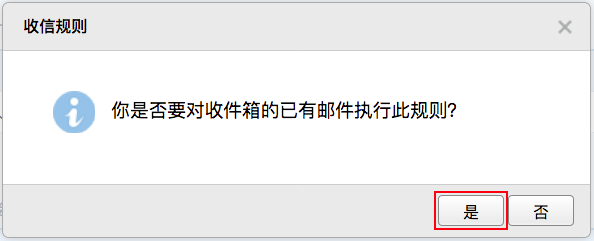
14.在下面的弹出窗口中,点击【是】按钮
15.至此,在 QQ 邮箱里的配置完毕。下面可以测试一下,用其他邮箱给域管理员分配的邮箱发一封信(本例为 qyt@dup2.org),稍待片刻,QQ 邮箱的其他邮箱会收到这封信

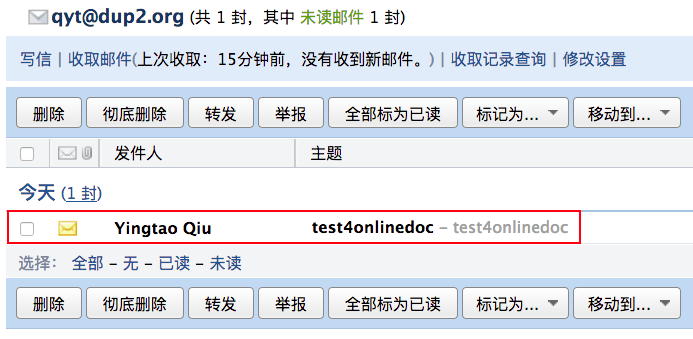
16.点击邮箱后,右边的邮件列表会显示来信
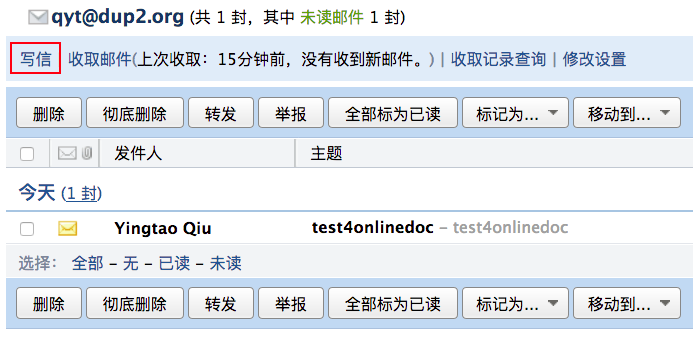
17.点击【写信】链接,可以以域管理员分配的邮箱帐号(本例为 qyt@dup2.org)写信
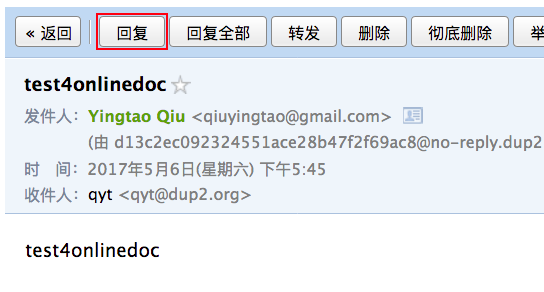
18.在查看信件内容页面里点【回复】按钮,可以以域管理员分配的邮箱帐号(本例为 qyt@dup2.org)回信